云主机链接方式

核心须知(重要提醒)

  1. 实例释放规则:2023年11月29日起,AI云主机实例连续关机7天会自动释放,AI容器连续关机15天自动释放;实例释放后数据将永久清空且不可恢复,释放前数据保留,请及时备份重要数据。
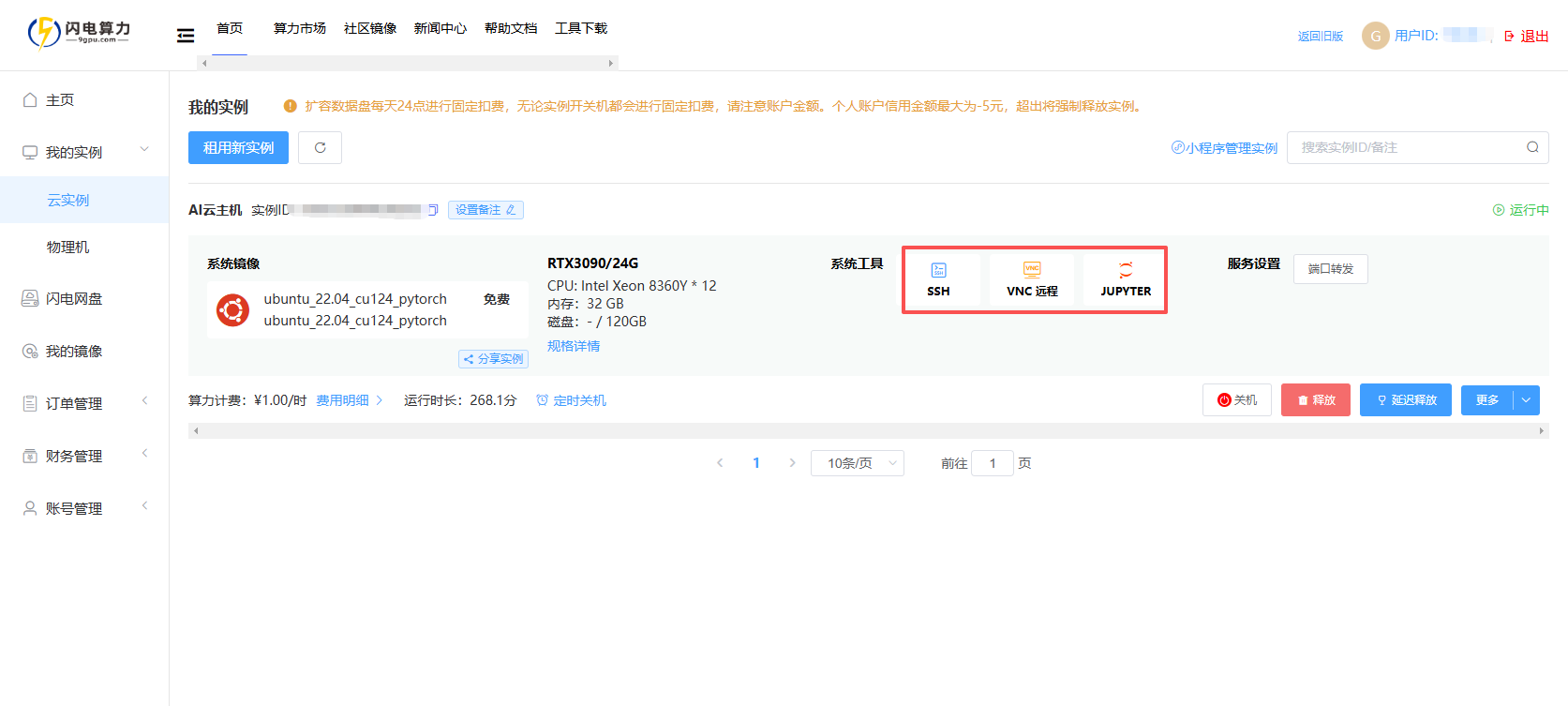
  2. 获取远程信息:登录用户中心 → 进入「云实例」板块,即可查看以下关键连接信息:
    1. SSH连接地址/远程桌面链接地址(含端口)、账户名、密码
    2. VNC客户端地址(含端口)、密码
    3. 网页VNC接口入口
    4. 实例ID/名称、配置详情、运行状态等

一。获取远程信息
进入用户中心 --> 云实例 ,获取远程信息

二、远程连接工具(按需选择)

9GPU云主机支持多种主流连接方式,按「推荐优先级+适用场景」分类说明,方便不同系统、不同需求的用户快速选择:

1. 推荐优先使用

微软远程桌面连接(Windows系统专属)

  • 适用系统:云主机为Windows系统
  • 核心优势:系统自带工具,无需额外安装,连接稳定
  • 连接步骤
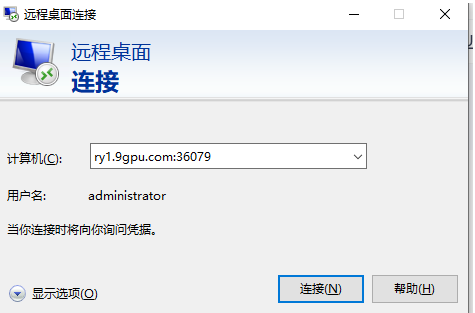
    • 打开运行窗口:按「Windows键+R」,或右键开始菜单→点击「运行」,输入mstsc并回车
    • 输入连接信息:在「计算机」栏输入云主机SSH地址(例:ry1.9gpu.com:36079),点击「连接」
    • 验证登录:输入用户名administrator及云主机密码,点击「确定」,后续弹窗均选「是」即可完成连接

2. ToDesk远程桌面(跨系统通用,操作便捷)

  • 适用系统:Windows、Ubuntu(全平台兼容)
  • 核心优势:连接稳定、操作简单,新手友好
  • 注意事项:需手动在云主机安装,安全性一般
  • 安装&连接步骤
    • 下载地址&官方文档:https://www.todesk.com/linux.html(Windows系统直接官网下载安装)
    • 云主机(Ubuntu)安装依赖:
        sudo apt update
    • 通过「网页VNC连接」登录云主机,打开浏览器搜索ToDesk官网,下载Linux版本安装包
    • 进入下载目录安装(需根据实际安装包名称修改命令):
        cd /home/gpu/Downloads/
        sudo apt install ./todesk-v4.7.2.0-amd64.deb
    • 启动命令:todesk,关闭弹出窗口后即可正常使用


3. Xshell+XFTP(Ubuntu系统,程序员首选)

  • 适用系统:Ubuntu(本地电脑需安装Windows系统)
  • 核心优势:支持自动重连、自动响应,集成XFTP工具,可直接实现文件传输
  • 安装&连接步骤
    • 免费版下载地址:https://www.xshell.com/zh/free-for-home-school/(建议同时安装Xshell和XFTP)
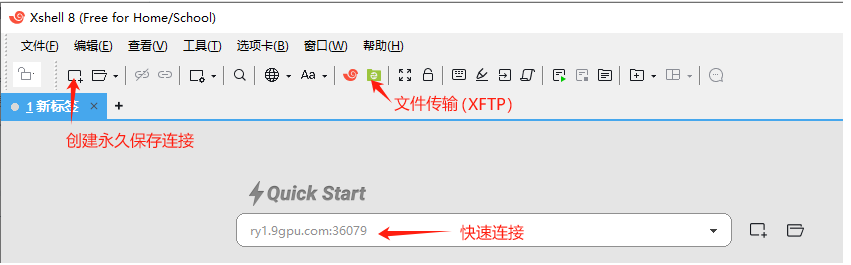
    • 快速连接:打开Xshell,输入云主机SSH地址(例:ry1.9gpu.com:36079)、用户名root、云主机密码,点击连接即可
    • 文件传输:连接成功后,通过菜单栏「文件」→「传输」调用XFTP,直接拖拽文件完成上传/下载

4. VNC远程连接(跨系统,图形界面操作)

  • 适用场景:需操作云主机图形界面,追求数据安全性(所有操作在云主机内部进行,类似操作本机)
  • 支持工具&特点
  • 通用连接步骤
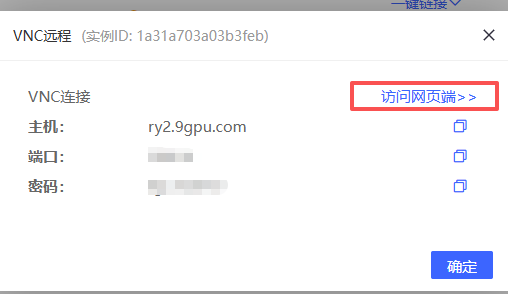
    • 从用户中心「云实例」获取VNC连接地址(例:ry1.9gpu.com:35079)和密码
    • 打开VNC工具,在「Connect」编辑框输入「地址:端口」(例:ry1.9gpu.com:35079),回车后输入密码即可连接

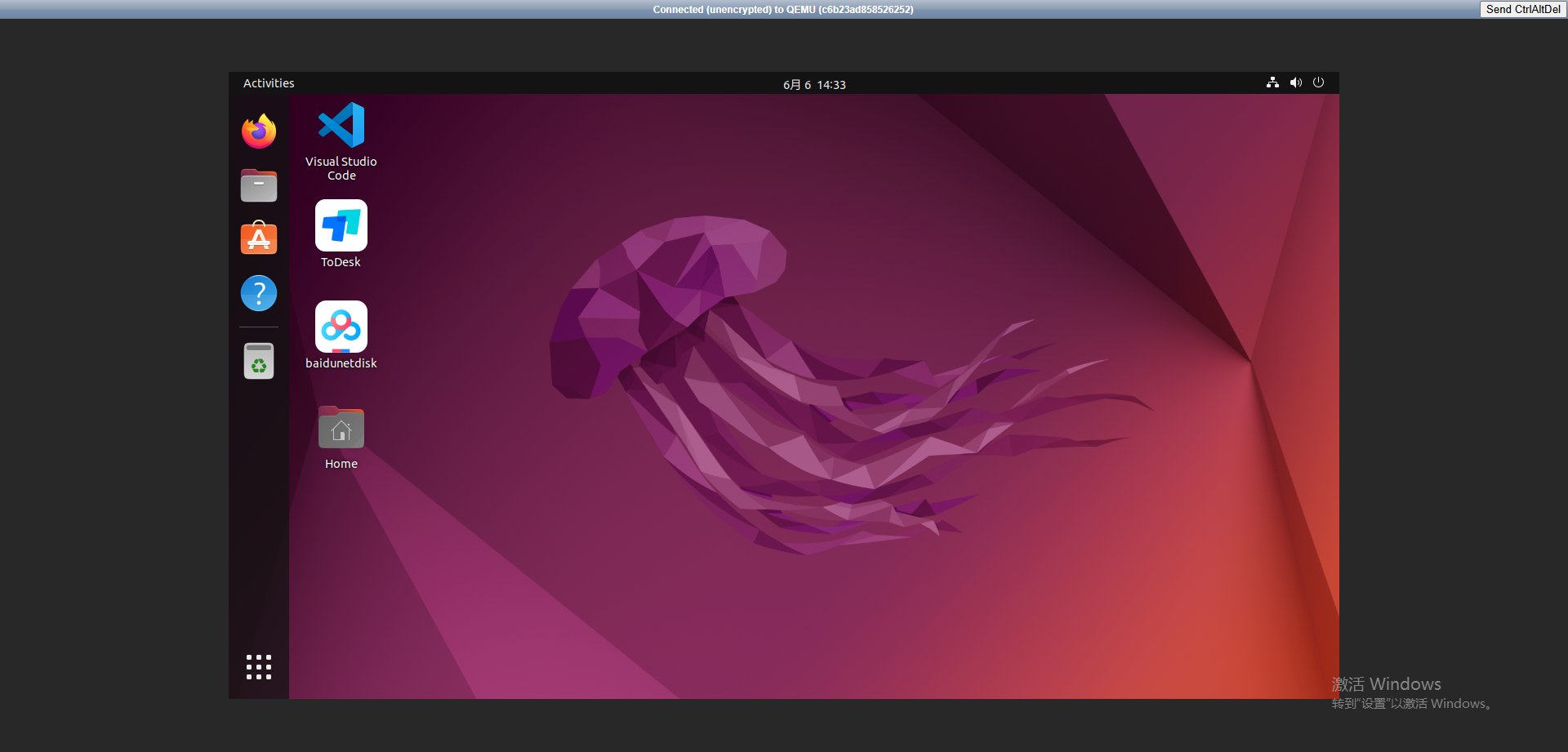
网页VNC连接(应急/故障排除专用

  • 适用场景:临时操作、网络环境受限、故障排查、图形界面设置
  • 核心优势:无需安装任何工具,网页直接操作,类似本机图形界面
  • 核心缺点:网速较慢,不适合长时间操作
  • 连接步骤
    • 登录用户中心→进入「云实例」板块
    • 找到目标实例的「VNC连接」区域,点击「访问网页端]  


 VSCode SSH连接补充(程序员进阶)

  • 适用场景:习惯使用VSCode进行代码开发、调试
  • 连接步骤:
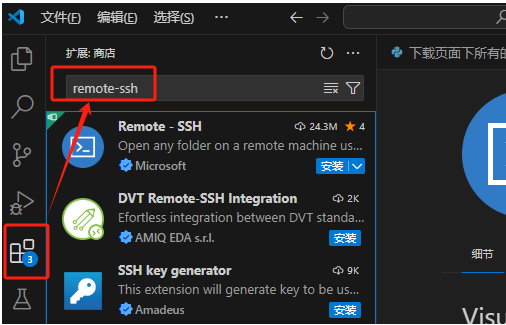
    • 安装插件:打开VSCode,在扩展商店搜索「Remote-SSH」,安装微软官方插件
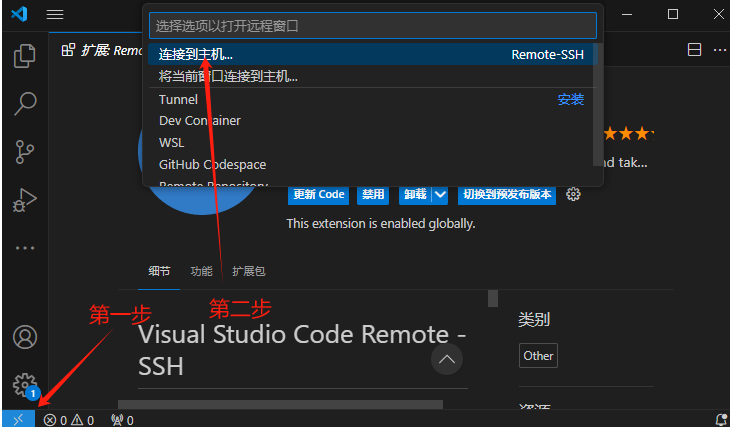
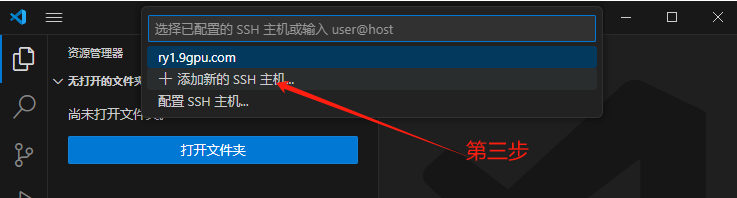
    • 添加SSH主机:点击左侧「远程资源管理器」→「添加新的SSH主机」
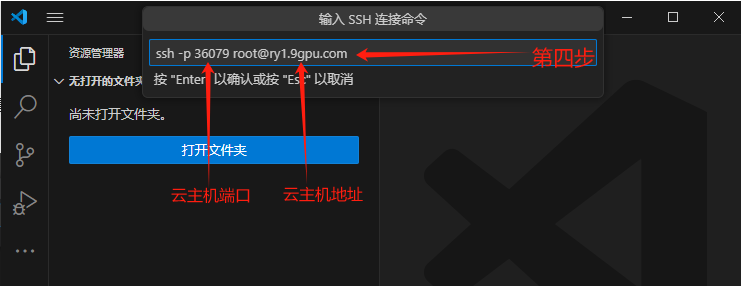
    • 输入连接命令:ssh -p 36079 root@ry1.9gpu.com(端口、地址需替换为实际信息)
    • 确认配置:弹出SSH config文件弹窗时直接回车,按提示输入云主机密码
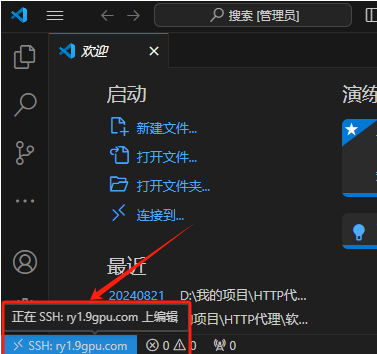
    • 连接成功:左侧显示云主机名称,点击「打开文件夹」即可开始操作
  • 官方文档参考:https://code.visualstudio.com/docs/remote/ssh-tutorial
2.按照图示进行点击,完成添加SSH主机
回车后会弹出以下自定义SSH config 文件的弹窗,直接回车。
根据提示,输入云主机密码,linux系统等信息,出现如图所示信息后,表示连接成功。
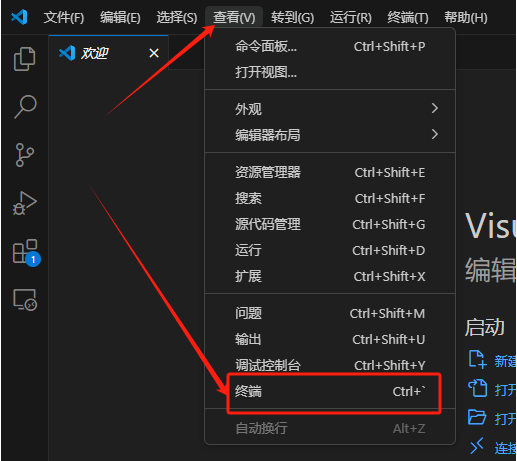
打开ssh终端


三、关键注意事项&问题解决

1. SSH连接常见问题

  • 问题:长时间运行前台Python脚本/命令,易受网络波动影响中断
  • 解决方法:
① 优先使用「网页VNC」或「VNC工具」,在图形界面中运行脚本,无视网络波动
② 使用nohup命令后台运行(例:nohup your_script.sh &
③ 若使用VSCode连接SSH:调试完成后,通过screen/tmux工具开启守护进程,避免连接中断导致程序停止 ③ 确认配置:弹出SSH config文件弹窗时直接回车,按提示输入云主机密码

2. 通用提醒

  • 所有连接地址、端口、密码均以用户中心「云实例」显示为准,请勿泄露给他人
  • 按量计费实例请及时设置「定时关机」,避免不必要的费用消耗
  • 若连接失败,可先检查实例状态是否为「运行中」,端口是否正确,密码是否输入错误
  • 如需技术支持,可加入「算力交流群」或联系平台客服

四、工具速查表(快速检索)

连接方式
适用系统
核心用途
推荐指数
ToDesk远程桌面
全平台
日常远程操作、新手首选
★★★★★
Xshell+XFTP
Ubuntu(本地Windows)
代码开发、文件传输
★★★★★
微软远程桌面连接
Windows云主机
系统自带、稳定连接
★★★★☆
VNC远程连接(RealVNC)
全平台
图形界面操作、数据安全
★★★★☆
网页VNC连接
全平台(网页)
应急操作、故障排查
★★★☆☆
向日葵远程桌面
全平台
备选方案、多设备互联
★★☆☆☆


栏目
问题反馈